Ayuda y soporte

Ayuda y soporte

Todo para importar sus productos sin esfuerzo: la correspondencia de columnas en tres pasos, qué exportar según su programa o su tienda y la plantilla lista para rellenar. ¿Una pregunta? Escríbanos desde su cuenta.

La correspondencia en 3 pasos

La correspondencia (mapeo) consiste en asociar las columnas de su archivo a la información del catálogo: nombre, precio, foto… No hay nada que renombrar: Beautiful lee los encabezados de sus columnas (en español, francés o inglés) y mira también su contenido (una columna llena de direcciones de imágenes, precios o códigos de barras se reconoce sola).

Envíe su archivo

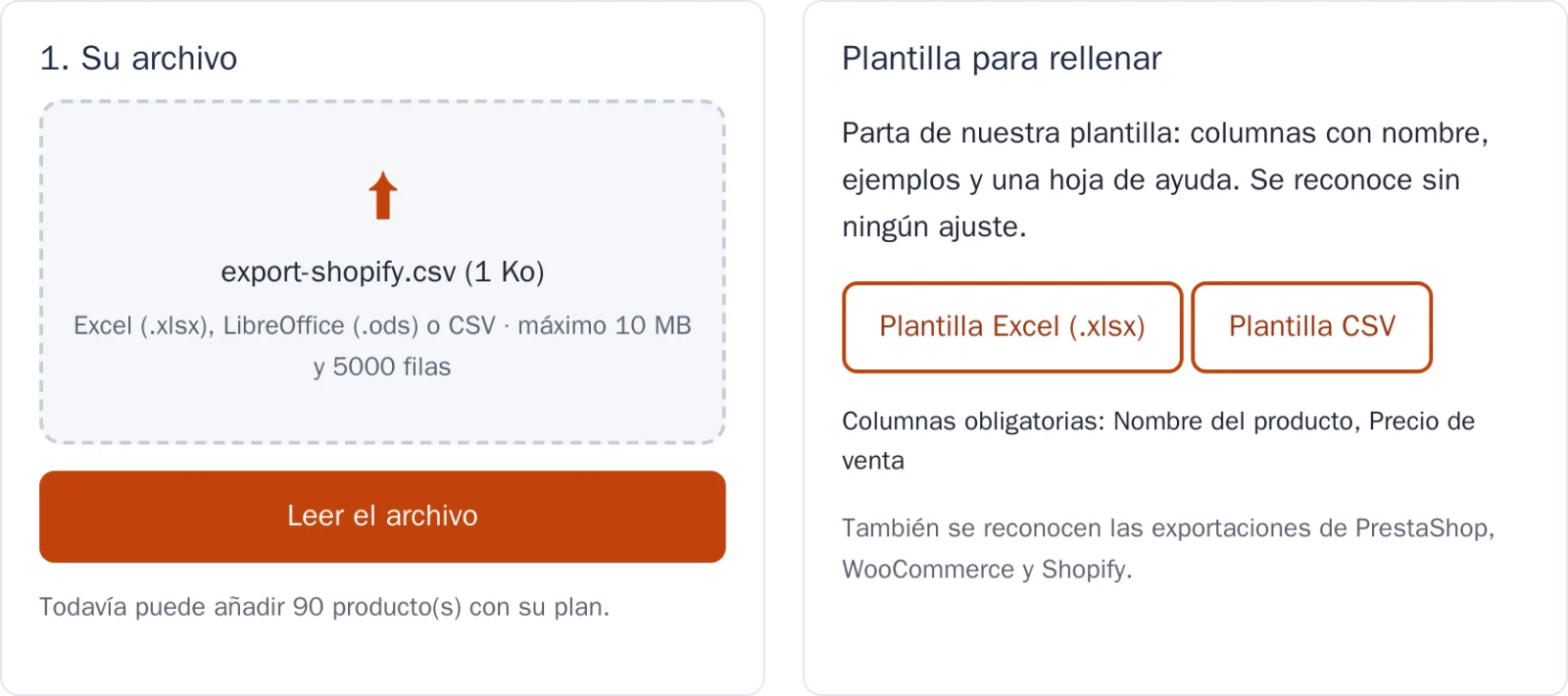
En Mi cuenta › Productos › Importar, suba un archivo Excel (.xlsx), LibreOffice (.ods) o CSV. El separador (punto y coma, coma, tabulación) y la codificación (UTF-8, Windows, Excel) se detectan automáticamente.

Paso 1: elección del archivo que importar y plantilla para descargar

Compruebe la correspondencia de columnas

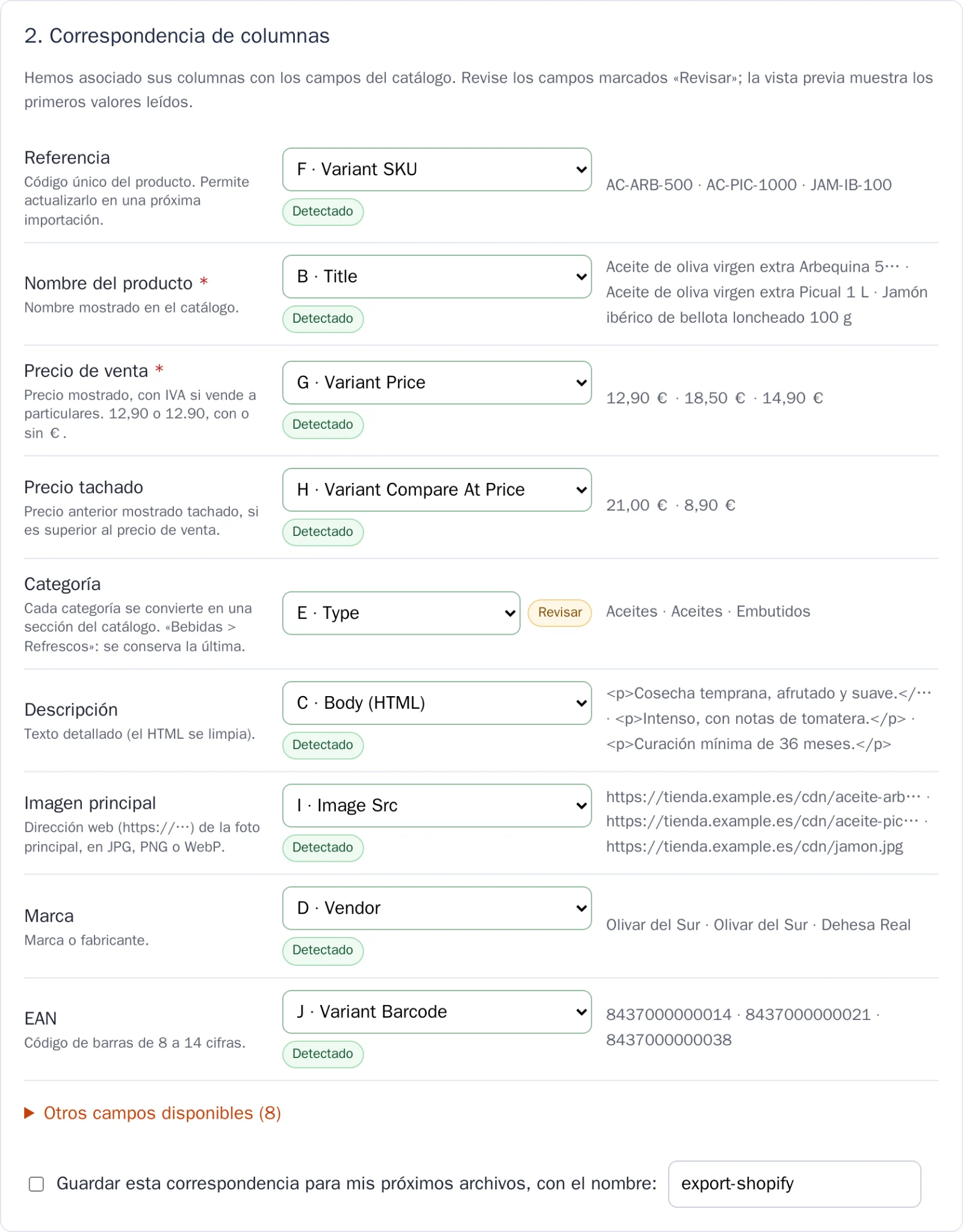
Cada dato del catálogo se asocia a una columna de su archivo, con una vista previa de los primeros valores leídos:

  • Detectado: la columna se ha reconocido con certeza.
  • Revisar: la correspondencia es probable, eche un vistazo a la vista previa.
  • Para corregir, elija otra columna de la lista; «— No importar —» omite un dato.
  • Otros campos disponibles abre los datos opcionales (marca, EAN, stock, novedad…).
  • Marque Guardar esta correspondencia: se aplicará sola a sus próximos archivos con las mismas columnas.
Paso 2: correspondencia entre las columnas del archivo y los campos del catálogo

Elija los productos que importar

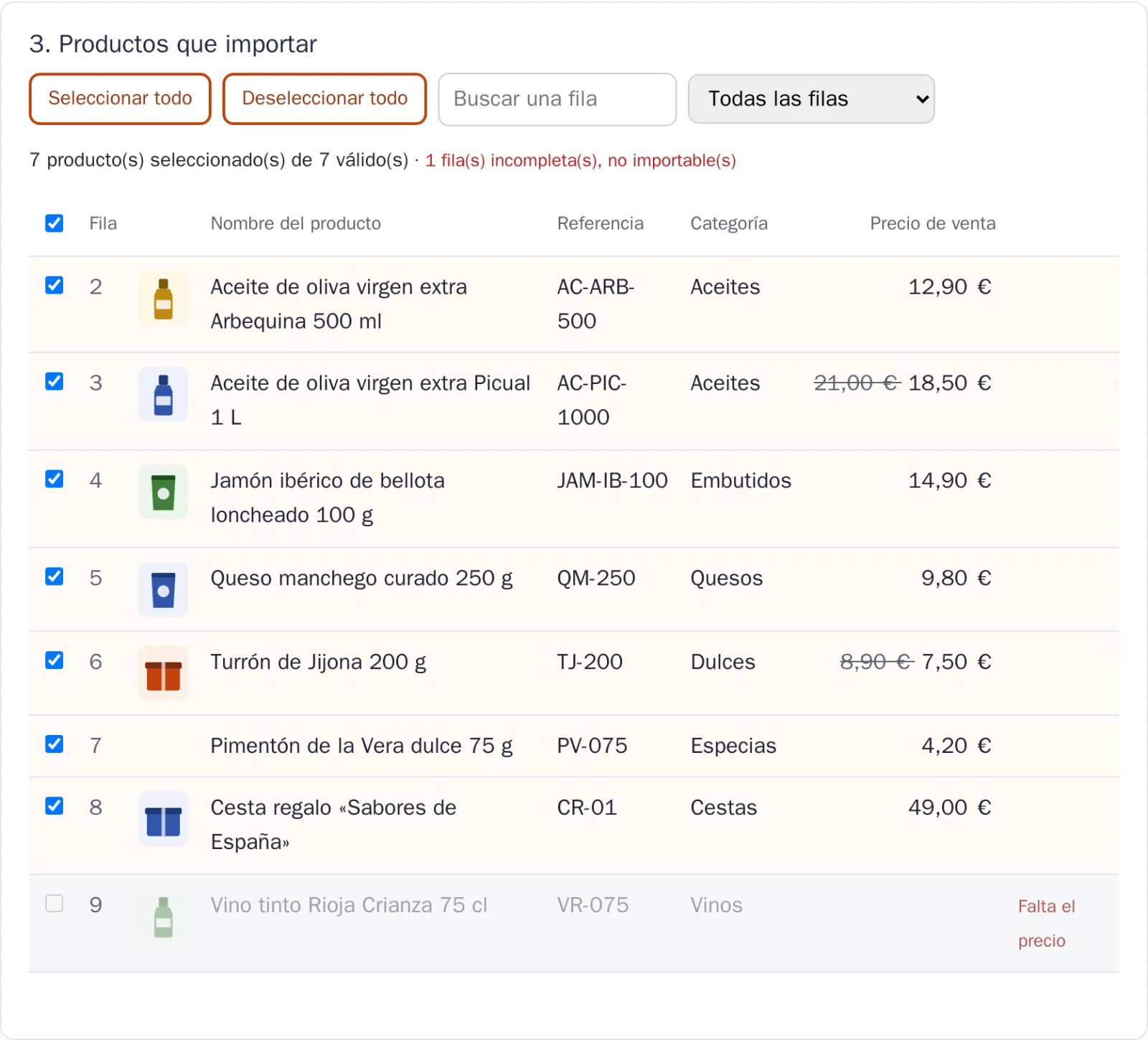
Todas las filas válidas están marcadas. Una fila en gris no se puede importar: el motivo aparece a la derecha (por ejemplo «Falta el precio»). Busque, filtre, desmarque lo que no quiera, nombre la lista y pulse Importar. Después, las fotos se descargan desde su dirección.

Paso 3: selección de productos; una fila sin precio aparece en gris

La información reconocida

Solo el nombre y el precio son obligatorios. Las columnas que no asocie a nada simplemente se ignoran.

DatoEjemplos de encabezados reconocidosFormato esperado
Referencia Referencia, Ref, SKU, Código, Código producto Código único del producto. Permite actualizarlo en una próxima importación.
Nombre del producto obligatorio Nombre, Nombre del producto, Título Nombre mostrado en el catálogo.
Variante Variante, Combinación, Atributos, Talla color Talla, color, capacidad… (ej. «500 g», «Rojo, XL»).
Precio de venta obligatorio Precio, Precio de venta, PVP, Precio normal, Precio con IVA Precio mostrado, con IVA si vende a particulares. 12,90 o 12.90, con o sin €.
Precio oferta Precio oferta, Precio rebajado, Precio promoción Precio rebajado: pasa a ser el precio mostrado y el precio de venta aparece tachado.
Precio tachado Precio tachado, Precio anterior, Precio original Precio anterior mostrado tachado, si es superior al precio de venta.
Categoría Categoría, Categorías, Familia, Sección Cada categoría se convierte en una sección del catálogo. «Bebidas > Refrescos»: se conserva la última.
Descripción corta Descripción corta, Resumen, Descripción breve Una o dos frases bajo el nombre del producto.
Descripción Descripción, Descripción larga, Body (HTML) Texto detallado (el HTML se limpia).
Imagen principal Imagen, Imágenes, Foto, Imagen principal, URL imagen Dirección web (https://…) de la foto principal, en JPG, PNG o WebP.
Otras imágenes Otras imágenes, Galería, Imágenes adicionales Otras fotos: varias direcciones separadas por «|» o «,».
Marca Marca, Fabricante, Vendor Marca o fabricante.
EAN EAN, EAN13, Código de barras, GTIN Código de barras de 8 a 14 cifras.
Referencia fabricante Referencia fabricante, MPN Referencia del fabricante.
URL producto Enlace, URL producto, Enlace producto Página del producto en su web (enlace en el visor y en el PDF).
Stock Stock, Cantidad, Existencias, Inventario Cantidad disponible (número entero).
Novedad Novedad, Nuevo, New Sí / No: muestra la etiqueta «Nuevo».

Según su programa o su tienda

Parta de la exportación que ya tiene: no hace falta retocarla. Aquí tiene dónde encontrarla y lo que conviene saber.

PrestaShop

Tienda online

Catálogo › Productos, luego el icono de herramientas sobre la lista › Exportar a CSV. Filtre la lista antes de exportar si solo quiere una parte del catálogo.

El archivo contiene la imagen, el nombre, la referencia, la categoría, el precio sin IVA y con IVA: se elige el precio con IVA. Las descripciones no se incluyen.

WooCommerce

Tienda WordPress

Productos › Todos los productos, botón Exportar arriba de la página y después Generar CSV.

Nombre, SKU, precio normal, precio rebajado, categorías, imágenes y descripciones se reconocen. Con varias imágenes, la primera pasa a ser la imagen principal.

Shopify

Tienda online

Productos › Exportar, elija Todos los productos y el formato CSV para Excel o CSV sin formato.

Las filas que solo contienen una imagen adicional aparecen en gris (sin nombre ni precio): es normal, se omiten.

Programa de gestión, TPV, ERP

Sage, Holded, Odoo, Dolibarr, programa de TPV…

En la lista de artículos, busque Exportar (o «Imprimir › Excel») y elija Excel o CSV.

Conserve al menos la descripción del artículo y el PVP; la familia pasa a ser la categoría y el código de barras el EAN. Si el programa no da la dirección de las fotos, añada una columna con las direcciones de las imágenes de su web, o importe sin fotos.

Otra web, marketplace u hoja de cálculo

Wix, Etsy, su propio Excel…

La mayoría de plataformas ofrecen una exportación CSV de productos en su administración. Una hoja de cálculo que lleve usted mismo también sirve, tal cual.

Sin exportación, parta de la plantilla de abajo. Para la foto, haga clic derecho en la imagen de su web › Copiar dirección de la imagen y péguela en la columna Imagen.

La plantilla

¿No tiene una exportación a mano? La plantilla ya tiene las columnas correctas, tres ejemplos y una hoja «Ayuda». Se reconoce sin ningún ajuste.

  • La fila 1 contiene los encabezados: no la borre. Las columnas obligatorias están en naranja, con un asterisco.
  • Sustituya las tres filas de ejemplo por sus productos.
  • Puede borrar las columnas que no use; una columna añadida simplemente se ignora.
  • Precio: 12,90 o 12.90, con o sin «€». Imagen: dirección completa que empieza por https://.
  • Una fila por producto; una variante (talla, color) puede tener su propia fila con la columna «Variante».

La plantilla se descarga desde su cuenta (gratuita).

Crear una cuenta gratuita Iniciar sesión

La plantilla Excel: encabezados, columnas obligatorias en naranja y ejemplos

Problemas frecuentes

Los acentos se ven mal (é, ?)

La codificación se detecta normalmente. Si el problema continúa, guarde el archivo en Excel (.xlsx) o en CSV UTF-8 desde su hoja de cálculo y vuelva a enviarlo.

Una fila aparece en gris

Le falta un dato obligatorio (nombre o precio) o el precio no se puede leer. El motivo aparece al final de la fila. Corrija el archivo o asocie otra columna en el paso 2.

El precio importado es sin IVA

Si el archivo tiene un precio sin IVA y otro con IVA, se elige el precio con IVA. Si no, elija la columna correcta para «Precio» en el paso 2: el catálogo muestra el precio tal cual.

Las fotos no aparecen

La dirección debe ser pública, empezar por http:// o https:// y llevar a una imagen JPG, PNG, WebP o GIF. En la lista de productos, cada foto fallida indica el motivo (acceso denegado, no encontrada, web demasiado lenta…).

Mi archivo tiene varias hojas

Solo se lee la primera hoja visible: ponga ahí sus productos.

Hay un título encima de los encabezados

La primera fila no vacía sirve de encabezados. Borre las filas de título o logotipo que haya encima.

Mi archivo es demasiado grande

Un archivo puede tener hasta 10 MB y 5.000 filas. Por encima, divídalo en varios archivos. Su plan fija también el número total de productos importados (100 en el plan gratuito).

Importo a menudo el mismo archivo

Guarde la correspondencia en el paso 2: se aplica sola a todo archivo con las mismas columnas. Cada importación crea una nueva lista de productos.

Una categoría «Bebidas > Refrescos»

En un árbol de categorías se conserva la última (aquí «Refrescos»): cada categoría se convierte en una sección del catálogo.

Pedir ayuda

Describa el problema y adjunte su archivo o una captura si hace falta: le respondemos por correo y aquí, en el seguimiento de sus solicitudes.

Las solicitudes de soporte están reservadas a las personas conectadas, para que podamos revisar su cuenta y sus archivos.

Iniciar sesión Crear una cuenta gratuita