Aide et support

Aide et support

Tout pour importer vos produits sans effort : le mappage des colonnes en trois étapes, ce qu’il faut exporter selon votre logiciel ou votre boutique, le modèle prêt à remplir. Une question ? Écrivez-nous depuis votre compte.

Le mappage en 3 étapes

Le mappage consiste à faire correspondre les colonnes de votre fichier aux informations du catalogue : le nom, le prix, la photo… Vous n’avez rien à renommer : Beautiful lit les en-têtes de vos colonnes (en français, anglais ou espagnol) et regarde aussi leur contenu (une colonne pleine d’adresses d’images, de prix ou de codes-barres se reconnaît d’elle-même).

Envoyez votre fichier

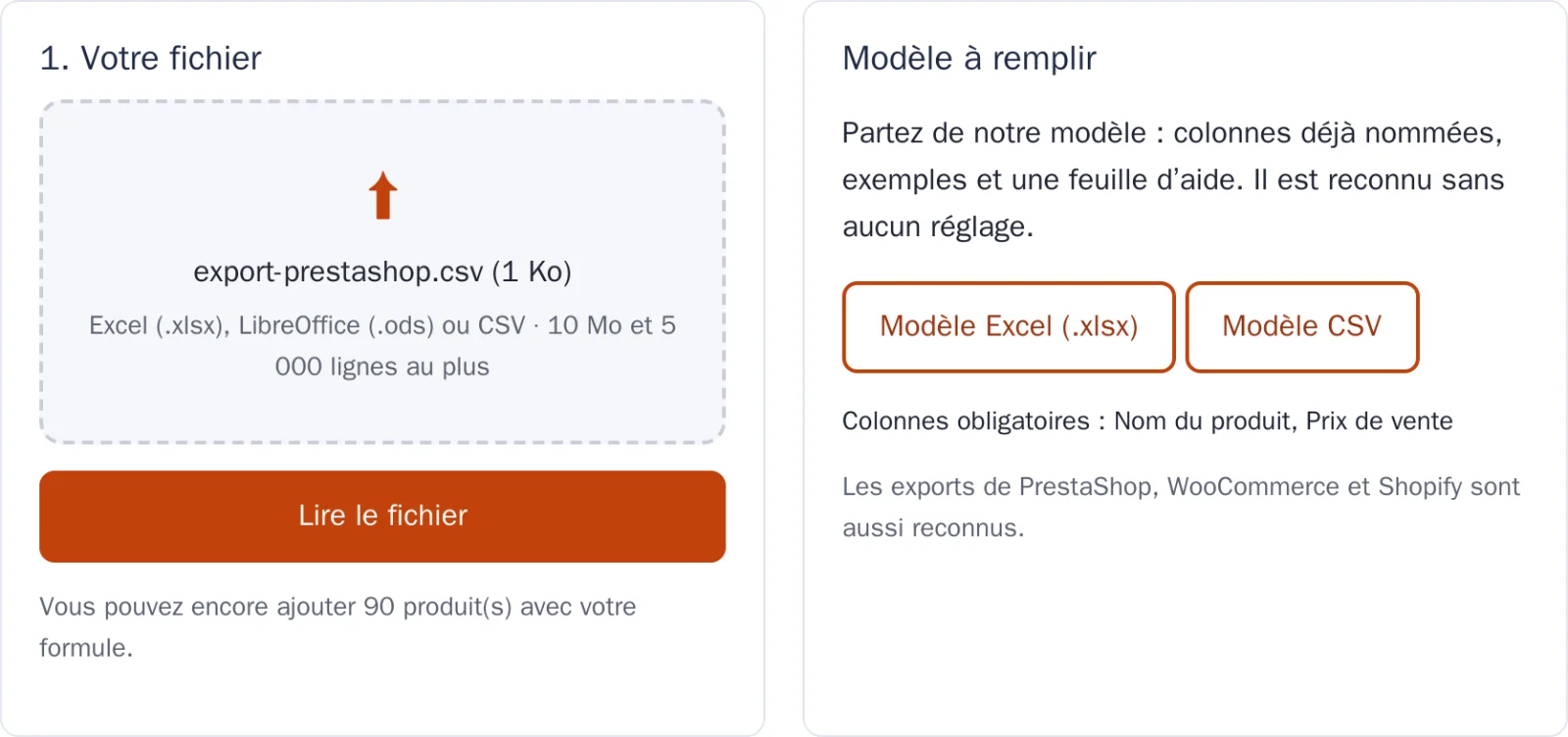
Dans Mon compte › Produits › Importer, déposez un fichier Excel (.xlsx), LibreOffice (.ods) ou CSV. Le séparateur (point-virgule, virgule, tabulation) et l’encodage (UTF-8, Windows, Excel) sont détectés automatiquement.

Étape 1 : choix du fichier à importer et modèle à télécharger

Vérifiez la correspondance des colonnes

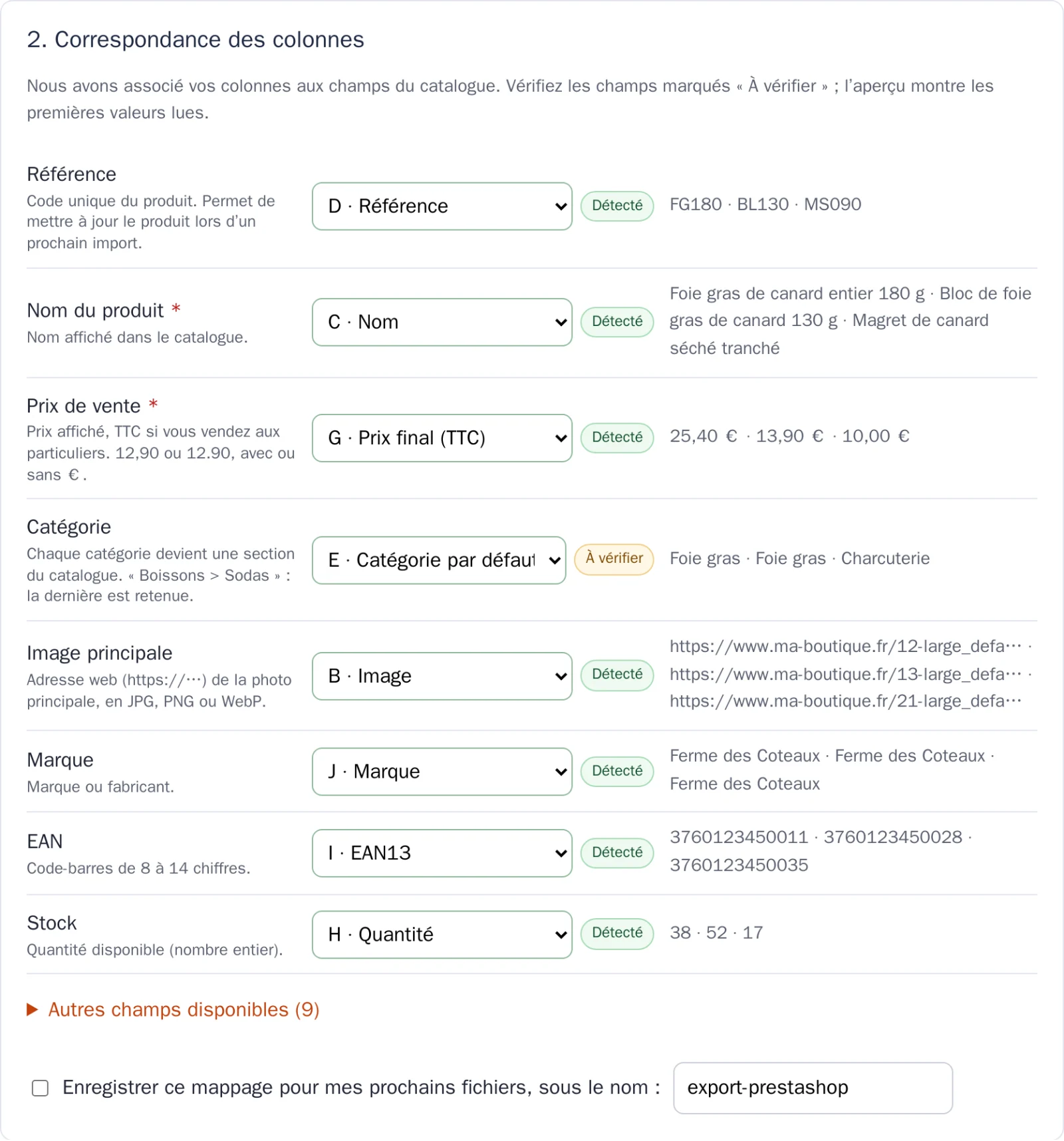
Chaque information du catalogue est associée à une colonne de votre fichier, avec un aperçu des premières valeurs lues :

  • Détecté : la colonne a été reconnue avec certitude.
  • À vérifier : la correspondance est probable, jetez un œil à l’aperçu.
  • Pour corriger, choisissez une autre colonne dans la liste ; « — Ne pas importer — » ignore une information.
  • Autres champs disponibles ouvre les informations facultatives (marque, EAN, stock, nouveauté…).
  • Cochez Enregistrer ce mappage : il sera réappliqué tout seul à vos prochains fichiers qui ont les mêmes colonnes.
Étape 2 : correspondance entre les colonnes du fichier et les champs du catalogue

Choisissez les produits à importer

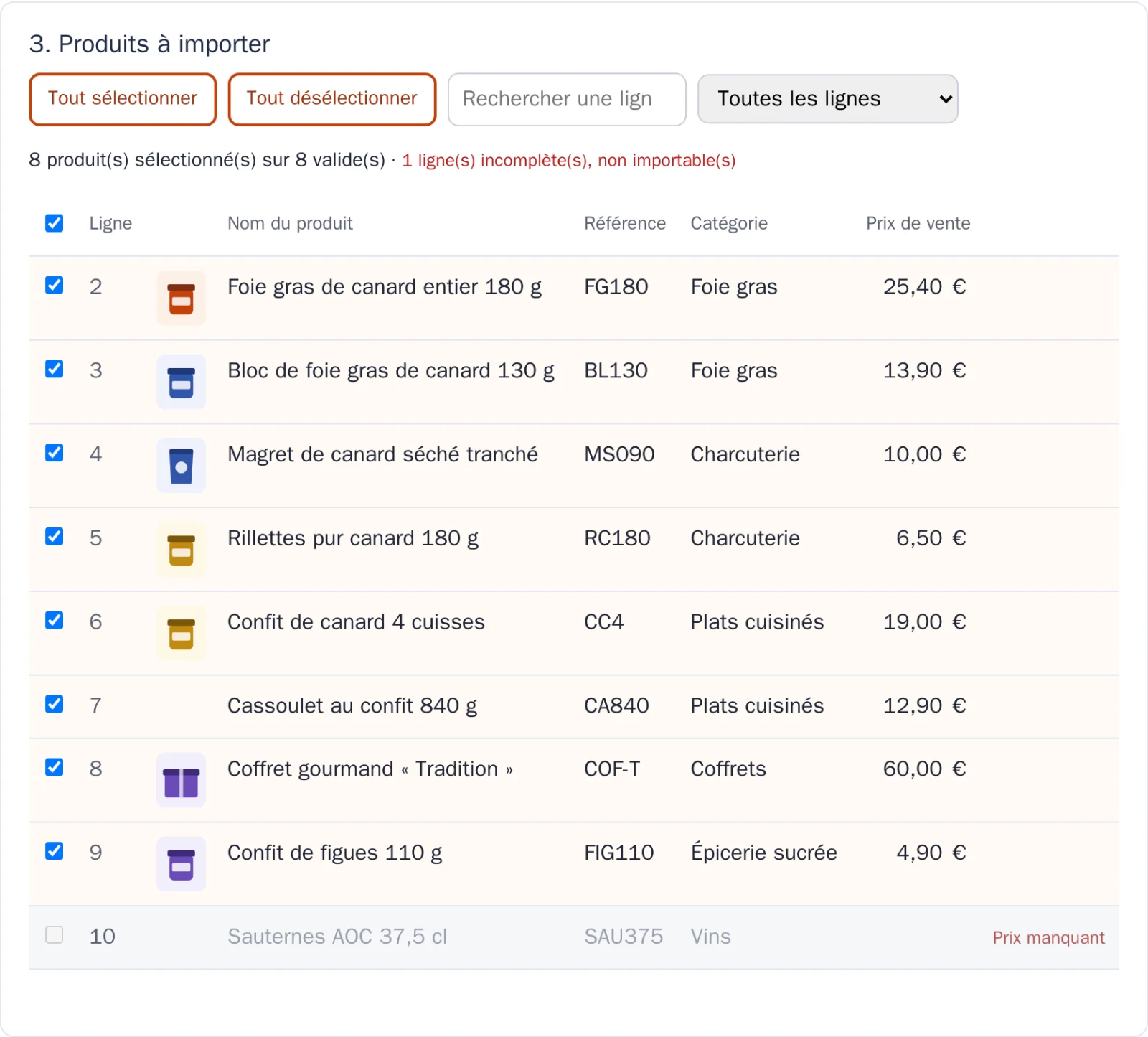
Toutes les lignes valides sont cochées. Une ligne grisée ne peut pas être importée : la raison est écrite à droite (par exemple « Prix manquant »). Recherchez, filtrez, décochez ce que vous ne voulez pas, nommez la liste puis cliquez sur Importer. Les photos sont ensuite téléchargées depuis leur adresse.

Étape 3 : sélection des produits, une ligne sans prix est grisée

Les informations reconnues

Seuls le nom et le prix sont obligatoires. Les colonnes que vous n’associez à rien sont simplement ignorées.

InformationExemples d’en-têtes reconnusFormat attendu
Référence Référence, Réf., SKU, UGS, Code article Code unique du produit. Permet de mettre à jour le produit lors d’un prochain import.
Nom du produit obligatoire Nom, Nom du produit, Désignation, Libellé, Titre Nom affiché dans le catalogue.
Déclinaison Déclinaison, Variante, Attributs, Taille couleur Taille, couleur, contenance… (ex. « 500 g », « Rouge, XL »).
Prix de vente obligatoire Prix, Prix TTC, Prix de vente, Tarif régulier, Prix final (TTC) Prix affiché, TTC si vous vendez aux particuliers. 12,90 ou 12.90, avec ou sans €.
Prix promo Prix promo, Prix soldé, Tarif promo, Sale price Prix réduit : il devient le prix affiché et le prix de vente apparaît barré.
Prix barré Prix barré, Ancien prix, Prix conseillé, Compare at price Ancien prix affiché barré, s’il est supérieur au prix de vente.
Catégorie Catégorie, Rayon, Famille, Gamme Chaque catégorie devient une section du catalogue. « Boissons > Sodas » : la dernière est retenue.
Description courte Description courte, Résumé, Accroche Une ou deux phrases sous le nom du produit.
Description Description, Description longue, Body (HTML) Texte détaillé (le HTML est nettoyé).
Image principale Image, Photo, Image principale, URL image, Image Src Adresse web (https://…) de la photo principale, en JPG, PNG ou WebP.
Autres images Autres images, Galerie, Photos supplémentaires Autres photos : plusieurs adresses séparées par « | » ou « , ».
Marque Marque, Fabricant, Vendor Marque ou fabricant.
EAN EAN, EAN13, Code-barres, GTIN, Gencod Code-barres de 8 à 14 chiffres.
Référence fabricant Référence fabricant, MPN Référence du fabricant.
Lien produit Lien, URL produit, Page produit Page du produit sur votre site (lien cliquable dans la liseuse et le PDF).
Stock Stock, Quantité, Qté Quantité disponible (nombre entier).
Nouveauté Nouveauté, Nouveau, New Oui / Non : affiche le badge « Nouveau ».

Selon votre logiciel ou votre boutique

Partez de l’export que vous avez déjà : inutile de le retoucher. Voici où le trouver et ce qu’il faut savoir.

PrestaShop

Boutique en ligne

Catalogue › Produits, puis l’icône d’outils au-dessus de la liste › Exporter au format CSV. Filtrez la liste avant l’export si vous ne voulez qu’une partie du catalogue.

Le fichier contient l’image, le nom, la référence, la catégorie, le prix HT et le prix TTC : le prix TTC est choisi. Les descriptions n’y figurent pas.

WooCommerce

Boutique WordPress

Produits › Tous les produits, bouton Exporter en haut de la page, puis Générer le CSV.

Nom, UGS, tarif régulier, tarif promo, catégories, images et descriptions sont reconnus. Avec plusieurs images, la première devient l’image principale.

Shopify

Boutique en ligne

Produits › Exporter, choisissez Tous les produits et le format CSV pour Excel ou CSV simple.

Les lignes qui ne contiennent qu’une image supplémentaire apparaissent grisées (sans nom ni prix) : c’est normal, elles sont ignorées.

Logiciel de gestion, caisse, ERP

EBP, Sage, Dolibarr, Odoo, logiciel de caisse…

Dans la liste des articles, cherchez Exporter (ou « Imprimer › Excel ») et choisissez Excel ou CSV.

Gardez au moins la désignation et le prix de vente TTC ; la famille devient la catégorie, le code-barres l’EAN. Si le logiciel ne donne pas d’adresse de photo, ajoutez une colonne avec l’adresse des images de votre site, ou importez sans photo.

Autre site, place de marché ou tableur

Wix, Etsy, Excel maison…

La plupart des plateformes proposent un export CSV des produits dans leur administration. Un tableau Excel que vous tenez vous-même convient aussi, tel quel.

Sans export, partez du modèle ci-dessous. Pour la photo, faites un clic droit sur l’image de votre site › Copier l’adresse de l’image et collez-la dans la colonne Image.

Le modèle à remplir

Pas d’export sous la main ? Le modèle a déjà les bonnes colonnes, trois exemples et une feuille « Aide ». Il est reconnu sans aucun réglage.

  • La ligne 1 contient les en-têtes : ne la supprimez pas. Les colonnes obligatoires sont en orange, marquées d’un astérisque.
  • Remplacez les trois lignes d’exemple par vos produits.
  • Les colonnes inutiles peuvent être supprimées ; une colonne ajoutée est simplement ignorée.
  • Prix : 12,90 ou 12.90, avec ou sans « € ». Image : adresse complète commençant par https://.
  • Une ligne par produit ; une déclinaison (taille, couleur) peut avoir sa propre ligne avec la colonne « Déclinaison ».

Le modèle se télécharge depuis votre compte (gratuit).

Créer un compte gratuit Se connecter

Le modèle Excel : en-têtes, colonnes obligatoires en orange et exemples

Problèmes fréquents

Les accents s’affichent mal (é, ?)

L’encodage est normalement détecté. Si le problème persiste, enregistrez le fichier au format Excel (.xlsx) ou en CSV UTF-8 depuis votre tableur, puis renvoyez-le.

Une ligne est grisée

Il lui manque une information obligatoire (nom ou prix), ou le prix est illisible. La raison est écrite au bout de la ligne. Corrigez le fichier ou associez une autre colonne à l’étape 2.

Le prix importé est hors taxes

Quand le fichier contient un prix HT et un prix TTC, le TTC est choisi. Sinon, choisissez la bonne colonne pour « Prix de vente » à l’étape 2 : le catalogue affiche le prix tel quel.

Les photos n’apparaissent pas

L’adresse doit être publique, commencer par http:// ou https:// et mener à une image JPG, PNG, WebP ou GIF. Dans la liste de produits, chaque photo en échec indique pourquoi (accès refusé, introuvable, site trop lent…).

Mon fichier a plusieurs feuilles

Seule la première feuille visible est lue : placez-y vos produits.

Il y a un titre au-dessus des en-têtes

La première ligne non vide sert d’en-têtes. Supprimez les lignes de titre ou de logo au-dessus.

Mon fichier est trop gros

Un fichier peut faire jusqu’à 10 Mo et 5 000 lignes. Au-delà, découpez-le en plusieurs fichiers. Votre formule fixe aussi le nombre total de produits importés (100 en gratuit).

Je réimporte souvent le même fichier

Enregistrez le mappage à l’étape 2 : il est réappliqué automatiquement à tout fichier qui a les mêmes colonnes. Chaque import crée une nouvelle liste de produits.

Une catégorie « Boissons > Sodas »

Pour une arborescence, la dernière catégorie est retenue (ici « Sodas ») : chaque catégorie devient une section du catalogue.

Demander de l’aide

Décrivez votre souci et joignez si besoin votre fichier ou une capture d’écran : nous vous répondons par e-mail et ici, dans le suivi de vos demandes.

Les demandes de support sont réservées aux personnes connectées, pour que nous puissions regarder votre compte et vos fichiers.

Se connecter Créer un compte gratuit